 Eye Monitor
文档刚写到一半,休息提醒突然盖住屏幕。因为一句话还没结束,你直接点了跳过。下一次提醒又刚好撞上通话。到了下午,App 被彻底关掉——原本用来帮助休息的工具,反而成了需要处理的打断。
真正好用的 Mac 休息提醒,不是功能清单最长的那一款,而是计时逻辑符合直觉、提醒足够醒目却不过分烦人,并且能配合你的真实工作方式。
先看自己怎样使用 Mac
传统计时器把每一分钟都视为相同:开始计时后,经过固定时间就弹出提醒。它简单、可预测,尤其适合阅读、观看演示等鼠标和键盘操作很少的任务。
如果一天的工作变化较多,按活动计时往往更自然。Eye Monitor 的智能模式会参考 Mac 上的活动信号。离开座位后,疲劳值可以自动回落;重新回来时,已经发生的休息会反映在最新状态里,不必每次走开都手动暂停或重置。
没有一种模式适合所有场景。安静阅读产生的活动比写作和编辑少,因此 Eye Monitor 也提供持续计时。可以回想一个典型上午:打字、会议、静态文档、视频和离开电脑各占多少,再选择覆盖大部分时间的方式。智能与持续计时教程可以帮助你快速测试两者差别。
选择合适的打断强度
提醒只有被注意到才有意义,但最强的打断未必最好用。Eye Monitor 提供三种方式:
- 全屏弹窗:在连接的显示器上显示清晰的休息倒计时,适合容易忽略小提示的人。
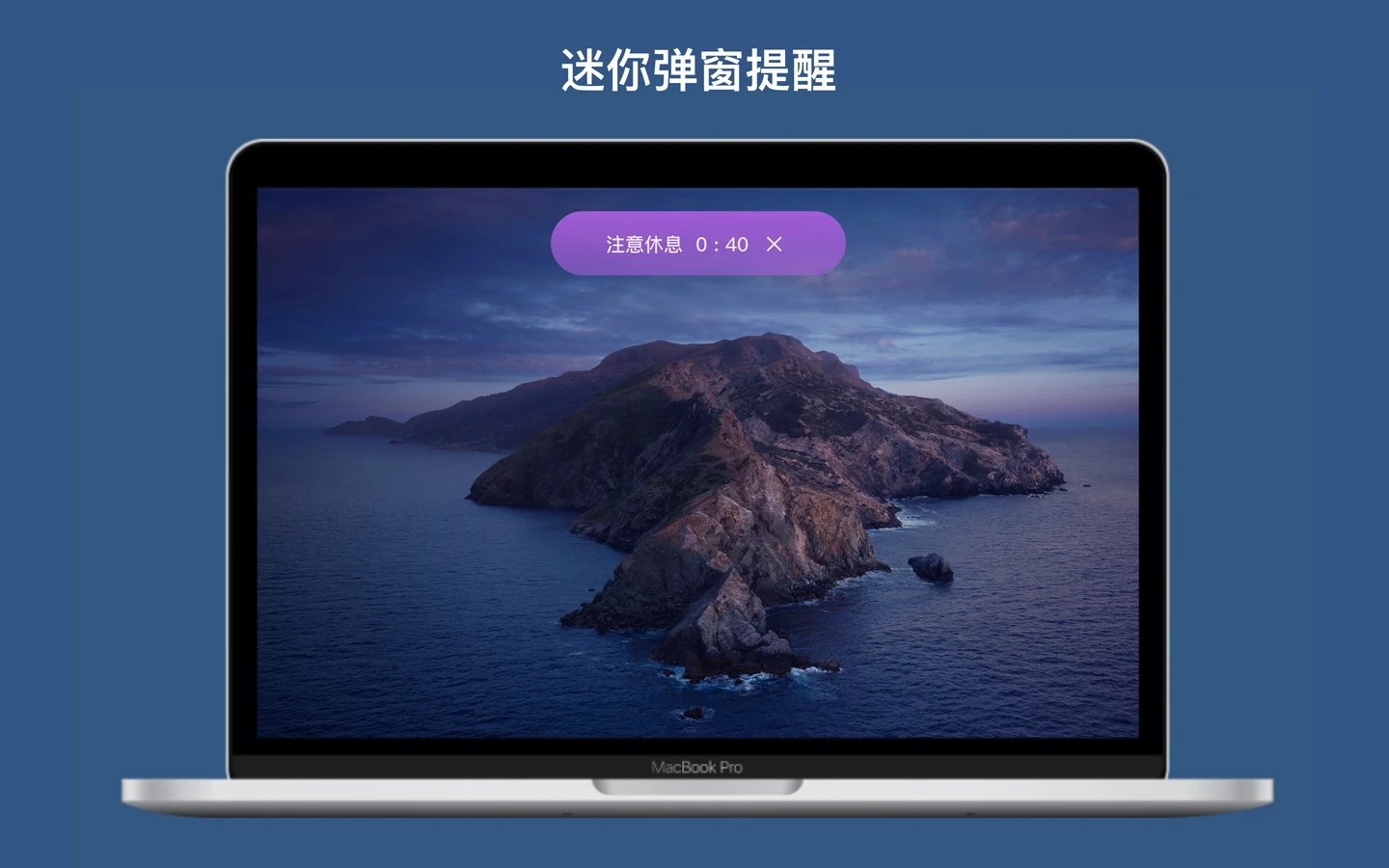
- 迷你弹窗:窗口小巧、可以移动,保留当前工作的可见性。
- 通知:通过 macOS 系统通知做最轻量的提示。
如果通知总是消失在屏幕角落,可以从迷你弹窗或全屏开始。如果一天中有很多通话和实时演示,系统通知则更容易一直保持开启。
全屏和迷你提醒还可以提前1分钟通知。这个短暂预告通常足够保存文件、写完一句话,让休息不再像突然中断,也减少看到弹窗后立即跳过的冲动。
一定要有快速暂停入口
即使计时很合适,提醒偶尔也会撞上演示、客户通话或截止时间。重要的是有一个清楚的例外入口,而不是只能把 App 退出。
Eye Monitor 可以暂停提醒30分钟、1小时、2小时、6小时或直到明天。开会前选好时间,结束后随时取消暂停。它不会猜测你的日历内容,因此每次暂停的行为都很容易理解。
你还可以决定休息如何被跳过:普通按钮、增加一道挑战,或不在提醒中提供跳过。合适的阻力取决于你平时是看不到提醒,还是总会过快地关掉它。
最好能在弹窗前看到进度
许多休息计时器在弹出的那一刻才出现。Eye Monitor 会持续展示当前状态:Dock 图标随着疲劳程度变化,菜单栏可以同时显示疲劳值和今日使用时长。还可以设置橙色、红色的时长提示,让过长的 Mac 使用更容易被看见。
这种可见性会改变提醒体验。下一次休息不再总是突如其来,你可以提前看到它正在接近,在更自然的位置停下来。
用历史记录调整设置
第一次设置不需要成为永久方案。正常使用几天后,回看提醒什么时候出现、哪些顺利完成、哪些经常跳过。Eye Monitor 会显示今天的活动曲线与使用时长;在 macOS 13 或更新版本中,分析页面还能查看更长趋势、疲劳峰值时长与弹窗休息完成情况。
每次只调整一个地方。阅读时总是太晚提醒,可以尝试持续计时;通知太容易忽略,可以改为迷你弹窗;全屏出现得太突然,则开启提前提醒或换一张更舒缓的背景。
好的休息提醒应该能一直开着
一款 App 能不能弹窗并不难,真正的考验是下周你是否还愿意让它继续运行。符合任务的计时方式、合适的提醒强度、快速暂停和随时可见的进度,都会让长期使用更容易。
Eye Monitor 把这些能力放在一款专注于 Mac 的 App 中,需要离开桌面时,还可以让 iPhone 配套继续显示提醒。从 Mac 快速入门开始,先选择你一定能注意到的最轻提醒,再根据真实工作慢慢调整。
延伸阅读
相关链接更新于