 Eye Monitor
如果你想找一款能在 Windows、Mac 和 Linux 上使用的免费开源计时器,BreakTimer 很合适。如果你主要使用 Mac,希望提醒能根据电脑活动变化,还想随时看到当前状态、查看历史记录并在 iPhone 上收到 Mac 的休息提醒,Eye Monitor 更值得优先尝试。
先看结论
以下需求更适合 Eye Monitor:
- 计时能跟随工作和离开 Mac 的状态变化
- 可选全屏、迷你弹窗或 macOS 系统通知
- 在 Dock 和菜单栏随时查看疲劳状态
- 记录使用时长、提供分析并支持 iPhone 配套提醒
以下需求更适合 BreakTimer:
- 免费且开源
- 在 macOS、Windows 和 Linux 使用同一款基础计时器
- 按固定周期提醒,并在离开电脑后重新计时
- 调整提醒颜色和文字
智能计时还是固定周期?
BreakTimer 采用容易理解的循环:设置多久休息一次、每次休息多长,以及哪些工作时段启用。空闲重置会在你离开电脑一段时间后重新开始倒计时,避免无人使用时仍不断接近下一次提醒。
Eye Monitor 把工作与休息的变化持续显示出来。智能模式会参考鼠标、触控板、键盘和可选的屏幕变化,估算 Mac 是否正在使用。工作时疲劳指示上升,休息时回落,不必等弹窗出现才知道下一次休息还有多远。若一天中有很多静态阅读,也可以切换到持续计时。模式教程介绍了两种选择。
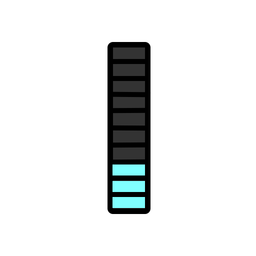
这个百分比会随使用和休息变化——它跟随你设置的规则运行,并不是对眼睛的测量。
提醒方式与 Mac 状态显示
BreakTimer 支持系统通知和全屏窗口,也有稍后提醒、跳过、系统托盘入口,以及颜色和文字设置。
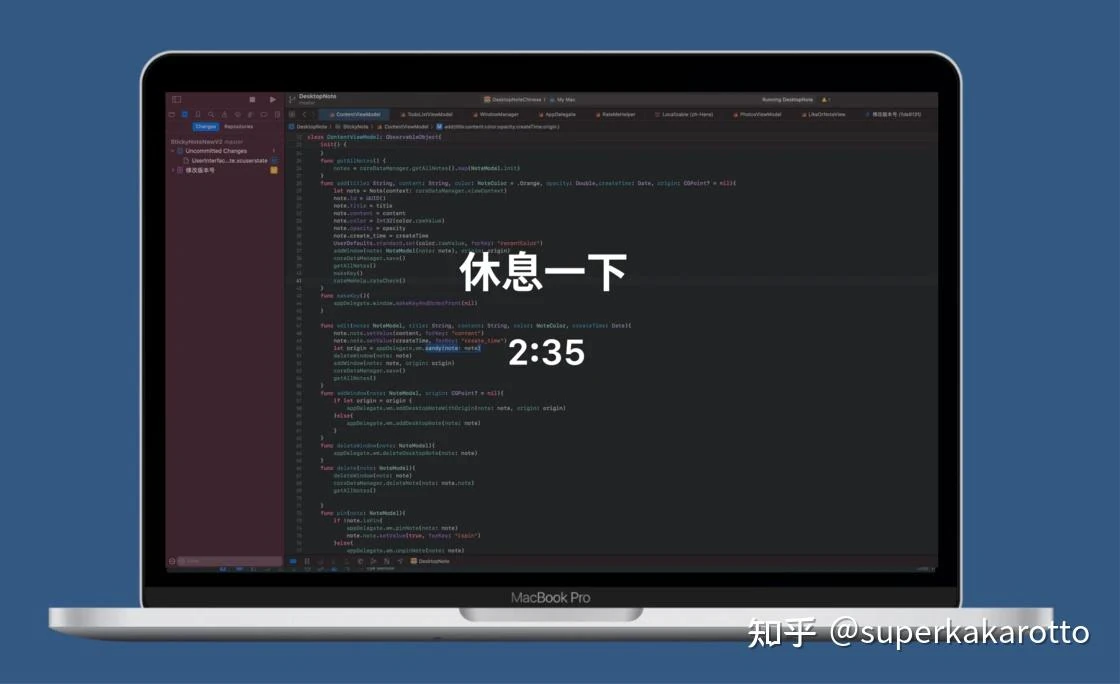
Eye Monitor 提供三种强度。容易忽略小提示时,可以使用全屏倒计时;想继续看到当前工作,可以选择可移动的迷你弹窗;希望尽量轻量,则可以使用 macOS 系统通知。Dock 图标会跟随疲劳程度变化,菜单栏还能同时显示疲劳值、今日使用时长以及颜色阈值。
这正是两者最明显的差别:BreakTimer 主要等待固定周期到达,Eye Monitor 则会在一整天里持续展示当前工作状态。
历史记录、手机提醒与个性化
Eye Monitor 会记录今日使用时长,并在支持的 macOS 版本上提供更长时间的分析。设置完成后,Mac 休息提醒还可以发送到 iPhone 或 iPad,适合离开电脑后很快又拿起手机的场景。手机 App 是 Mac 提醒的配套,不是独立的手机使用监控器。
Eye Monitor 的全屏提醒支持自定义文字和个人图片。BreakTimer 更侧重通过颜色与文字做轻量定制。Eye Monitor 的部分规则、分析和外观选项需要 Pro;BreakTimer 则是免费开源软件。
应该下载哪一款?
看重跨平台、开源和传统周期计时器,就选择 BreakTimer。希望休息提醒更贴近 Mac、能显示当前活动进度,并带有使用记录和手机配套提醒,则更适合 Eye Monitor。
延伸阅读
相关链接更新于