 Eye Monitor
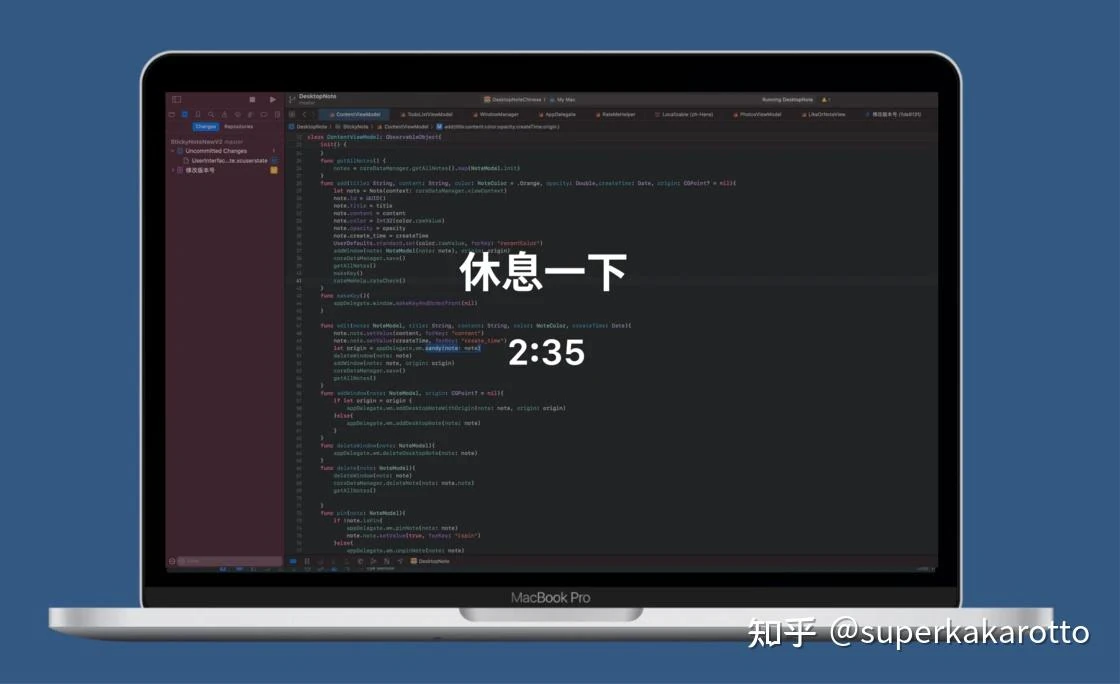
Eye Monitor 和 LookAway 都是为 Mac 原生设计的休息提醒,也都支持自定义背景与 iPhone 配套。真正影响选择的并不是功能数量,而是两次休息之间,你希望 App 如何陪伴工作。
如果你想随时看到当前 Mac 使用状态、疲劳进度和历史记录,Eye Monitor 更合适。如果你最在意的是自动避开通话、视频和其他专注场景,LookAway 的优势更明显。
先看结论
以下需求更适合 Eye Monitor:
- 始终可见的活动疲劳指示器
- 全屏、迷你弹窗和 macOS 系统通知
- 今日使用时长、数据分析及可选 CSV 导出
- Dock 与菜单栏指示,并可按时长变色
- 将 Mac 休息提醒发送到 iPhone 或 iPad
以下需求更适合 LookAway:
- 自动避开通话、视频、指定 App 和全屏游戏
- 长短休息以及更灵活的跳过规则
- Mac 休息期间限制手机端 App 与网站
- 自定义图片、渐变、壁纸和声音
活动状态可见,还是自动识别场景?
Eye Monitor 根据鼠标、触控板、键盘和可选的屏幕变化估算 Mac 使用。工作时指示器上升,休息时回落,在弹窗出现前就能看到本次使用进度。智能模式可以识别离开电脑的时间;静态阅读容易被视为空闲时,也可以改用持续计时。模式教程可以帮助你选择。
LookAway 的 Smart Pause更重视周围场景。它能在检测到通话、前台视频、指定 App 或全屏游戏时延后休息。如果一天中有大量会议,希望提醒工具自动保持安静,LookAway 更省心。Eye Monitor 则通过手动暂停处理这些时刻,方式更简单,但需要提前记得操作。
Mac 上的提醒体验
Eye Monitor 提供三种不同强度。全屏模式会在连接的显示器上显示醒目的倒计时;迷你模式是小巧、可移动的窗口;通知模式使用 macOS 系统样式。提前1分钟提示还能让你在休息开始前保存工作、结束当前思路。
LookAway 以全屏休息为主,支持长短休息、提前提示和跳过规则。两款 App 都有菜单栏控制,也都符合 Mac 的使用习惯。
Eye Monitor 在非休息时段提供更多状态:Dock 图标跟随疲劳程度变化,菜单栏可以显示疲劳值、今日使用时长和颜色阈值。即使下一次弹窗还没出现,也更容易发现今天已经使用了很久。
iPhone 配套:提醒还是限制?
Eye Monitor 可以将 Mac 休息提醒发送到 iPhone 或 iPad。离开桌面后顺手拿起另一块屏幕时,提醒仍会跟随你,但手机不会因此变成另一套独立计时器。
LookAway Mirror 进一步提供 App 与网站限制、通知和实时活动。如果只希望 Mac 提醒继续出现在手机上,Eye Monitor 已经足够;如果希望休息期间直接限制手机使用,LookAway 更贴近这个目标。
背景、历史记录与付费
两款 App 都支持个人图片。Eye Monitor 可以修改全屏提醒文字和图片背景;LookAway 还提供壁纸、渐变及自定义声音。Eye Monitor 的部分外观和规则选项需要 Pro。
Eye Monitor 在这一部分更突出的差异是历史记录:它会保存屏幕使用时长、显示当天曲线,并在支持的 macOS 版本上提供更长时间范围的分析。如果你喜欢回看一周内工作与休息的变化,这些数据会让提醒更有连续性。
应该先试哪一款?
自动处理会议与视频、以及手机端限制是首要需求时,可以选择 LookAway。希望更直观地看到 Mac 使用状态,在强提醒和轻提醒之间自由选择,并保留屏幕使用记录和 iPhone 配套通知,则更适合 Eye Monitor。
延伸阅读
相关链接更新于