 Eye Monitor
Mac 提醒该休息了。你往椅背上一靠,拿起手机只想看一条消息,几分钟后却仍然盯着另一块屏幕。工作确实停了,但真正的屏幕休息并没有开始。
这往往不是意志力问题,而是下一步太模糊。手机离得近、操作熟悉,而且立刻就有新内容。更有效的休息,需要在提醒出现之前,先决定离开 Mac 后要做什么。
给休息一个具体动作
“休息一下”给最容易的默认选择留下了太多空间。一个短而明确的动作更容易执行:接一杯水、收拾桌面上的东西、走到窗边,或者在倒计时结束前暂时离开座位。
选择一件不需要打开其他 App 的小事。它不必很有挑战,只要能让你真正离开刚才的屏幕状态。
Eye Monitor 可以把这个意图直接写在全屏提醒中。使用 Pro 后,可以把文字改成“离开两块屏幕一会儿”或“接水、看窗外,再回来”。再配上一张个人图片,提示会更像自然过渡,而不是警告。背景与文字教程介绍了具体设置。
让 Mac 提醒跟到手机上
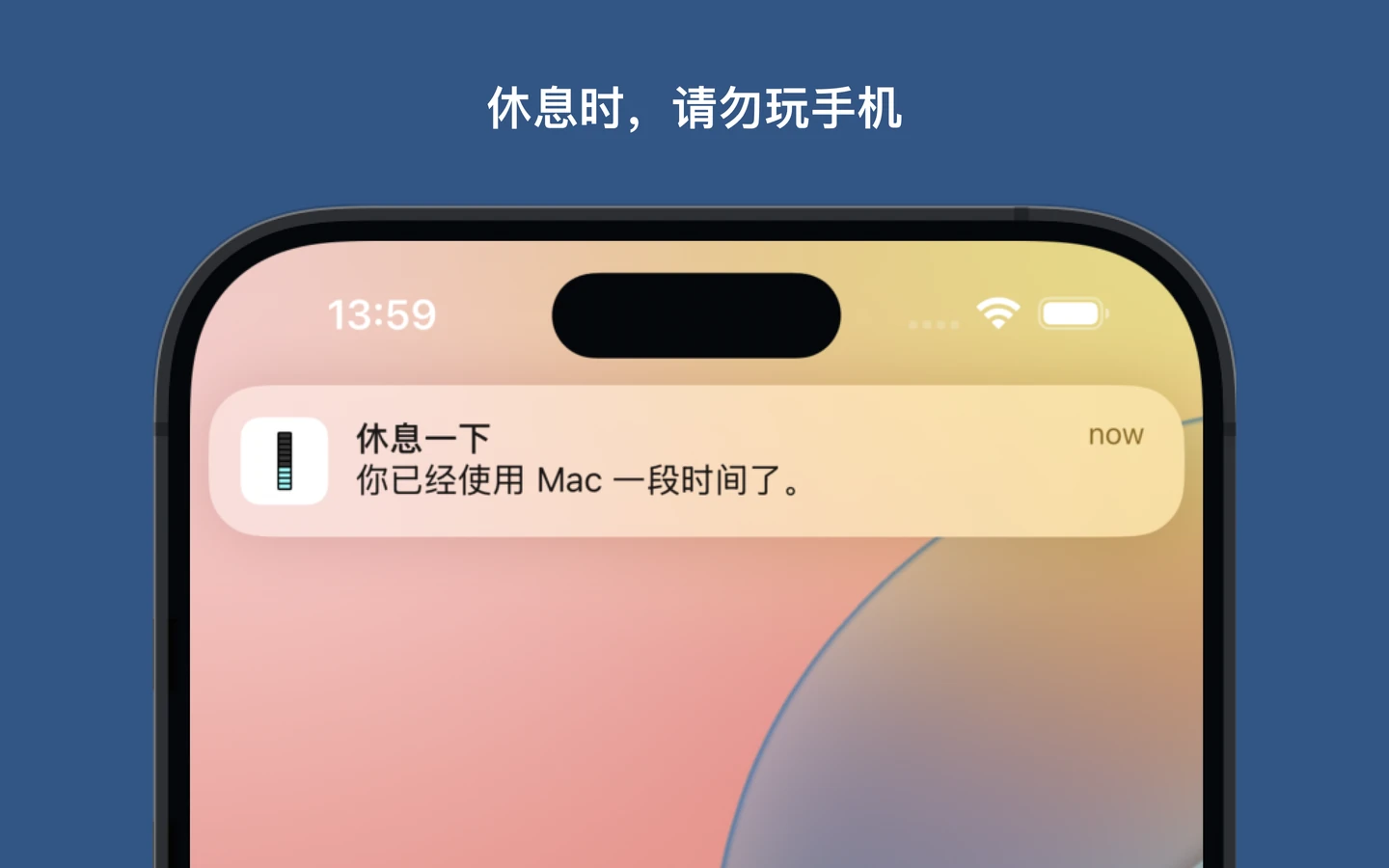
跨设备休息最尴尬的地方,是提醒留在电脑上,注意力却已经移到手机。Eye Monitor 的 iPhone/iPad 配套可以接收 Mac 的休息提醒,补上这个空隙。
连接步骤如下:
- 在 Mac 版 Eye Monitor 中打开 iPhone 页面,使用 Apple 登录。Mac 端配套功能需要 Pro。
- 在 iPhone 或 iPad 安装 Eye Monitor,并在 App 内使用同一个 Apple 账户登录。
- 允许移动设备接收通知。
- 回到 Mac,开启向 iOS 设备发送休息提醒。
下一次 Mac 休息就可以同时出现在手机上。即使你已经把手机拿在手里,原本的休息意图也不会被留在桌面上。iPhone 配套教程包含完整设置流程。
让手机只做一件事
iPhone 配套的作用很简单:把 Mac 提醒带到另一块屏幕。它不是第二套屏幕使用统计,也不会阻止你打开其他 App。正因为如此,它最适合成为“现在把手机放下”的提示。
选择一种不用打开 App 就能看到的通知形式,例如锁定屏幕提醒或横幅。如果任何手机通知都会把你带进其他应用,可以在工作开始前把手机放远一点,只使用 Mac 的全屏或迷你提醒。
不同日子的最佳方案也可能不同。在家中移动工作、经常离开桌面时,手机配套更有用;手机本身就是主要干扰时,只保留 Mac 提醒反而更合适。
让休息开始的几秒更容易
几个小调整,就能降低休息变成刷手机的概率:
- 把水杯、耳机或常拿的物品放在一条需要离开桌面的明显路线上。
- 开启提前1分钟通知,让休息不再突然出现。
- Mac 倒计时开始前,先把手机屏幕朝下。
- 在全屏或迷你提醒文字中写清楚下一步动作。
- iPhone 通知出现时,把它当成锁屏提示,而不是打开 Eye Monitor 的入口。
使用几天后,只需要观察一个结果:提醒出现后,你是换了一项活动,还是只换了一块屏幕?根据真实情况调整文字、手机位置或提醒样式。
Eye Monitor 不能替你选择休息内容,但在注意力从 Mac 转到 iPhone 的那一刻,它能让原本的意图继续可见。设置好 iPhone 配套,为下一次休息准备一个清楚动作,并让这个动作比打开信息流更容易。
延伸阅读
相关链接更新于