 Eye Monitor
一个休息计时器可能在打字时非常准确,在阅读时却让人摸不着头脑。你认真看了二十分钟长文,转头发现疲劳指示反而下降了。你一直在工作,但 Mac 几乎没有看到任何活动。
这就是智能计时与持续计时最核心的差别:一种会响应电脑活动,另一种只要 Mac 保持唤醒、未锁屏就继续计算。Eye Monitor 允许你在两者之间选择。
智能模式会观察什么?
智能模式通过活动信号估算 Mac 是否正在使用。鼠标移动、触控板手势、滚动和键盘输入都会提供线索;可选的屏幕变化检测,还能帮助识别双手没有操作但画面持续变化的场景。
写作、设计或浏览时,这些信号会自然出现。离开桌面后,活动停止,疲劳值就能自动回落,不需要手动暂停或重置计时器。一天中经常有短暂离开时,智能模式会尤其自然。
键盘检测需要辅助功能权限,屏幕变化检测需要屏幕录制权限。Eye Monitor 会在本机比较画面变化,判断的是画面有没有变化,而不是理解文档或视频内容。
为什么安静阅读看起来像休息?
想象三个都持续30分钟的场景:
- 你不断写作和编辑。
- 你阅读一份静态 PDF,几乎没有滚动。
- 你让 Mac 保持未锁屏,然后离开去做其他事。
第一个场景会产生大量活动。第二个和第三个在活动检测看来却可能非常相似,尽管其中只有一个是真正休息。智能模式能够区分活跃操作和离开电脑,但任何活动信号都无法永远分清安静阅读与空椅子。
屏幕变化检测可以改善视频、演示和动态页面的判断,但一张完全静止的页面,无论有没有人阅读都不会变化。如果低操作的工作占据一天很大部分,持续计时往往更符合直觉。
哪些时候更适合持续计时?
Eye Monitor 界面中将持续计时称为愚钝模式。通常情况下,只要 Mac 处于唤醒且未锁屏状态,它就会继续计时,不要求鼠标或键盘持续产生操作;锁屏或睡眠仍然会被视为休息。
这种方式适合长文阅读、视频、在线课程,以及任何注意力集中但输入很少的任务。它的取舍也很直接:如果离开时没有锁屏,计时器可能仍然认为你在电脑前。
没有一种模式对所有人都更“正确”。智能模式更擅长识别自然离开,持续模式更擅长统计安静使用。选择让你更容易接受和理解的那项局限即可。
用真实工作测试两种模式
不需要设计复杂实验,按下面的方式就能找到合适选择:
- 保持工作间隔、休息时长和提醒方式不变。
- 使用智能模式完成一次平常的写作或编辑。
- 观察一次安静阅读时疲劳值如何变化。
- 用持续模式完成类似任务,并留意短暂离开未锁屏 Mac 时的结果。
- 保留那种最容易理解的行为。
打开准确性 → 模式,即可选择智能模式或愚钝模式。模式设置教程还介绍了键盘与屏幕变化权限。
计时与提醒样式解决不同问题
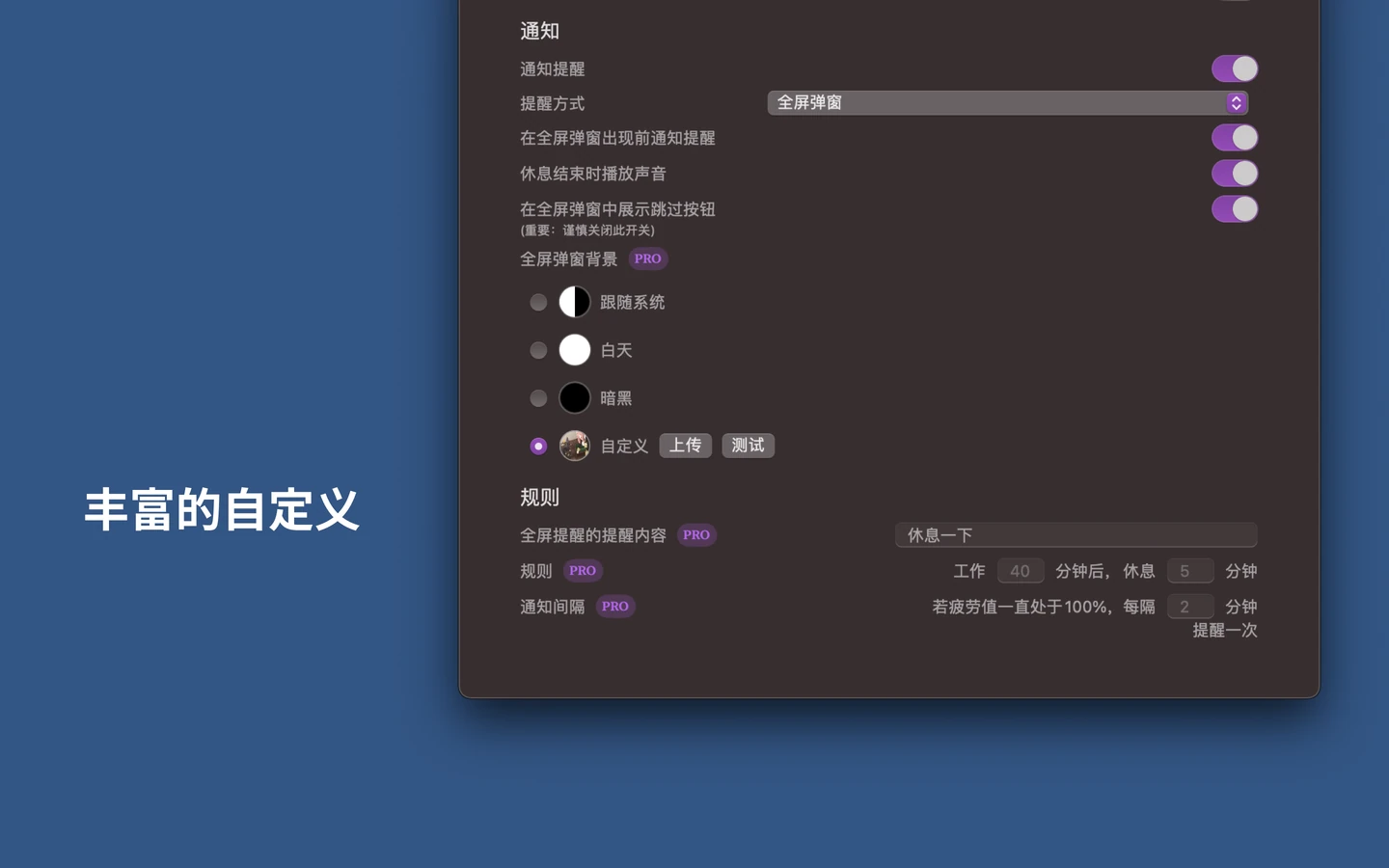
如果弹窗总在不合适的时刻出现,未必需要更换计时模式。提前1分钟通知、较小的迷你弹窗,或通话前手动暂停,都可能在不改变计数方式的情况下解决打断问题。提醒方式教程介绍了这些选项。
菜单栏的今日时长又是另一个数字:它累计整天记录到的使用,而疲劳值会在每次工作与休息中上升、回落。理解这两个数值,再选出符合工作内容的计时模式,Eye Monitor 就会变得更容易一眼看懂。
延伸阅读
相关链接更新于