 Eye Monitor
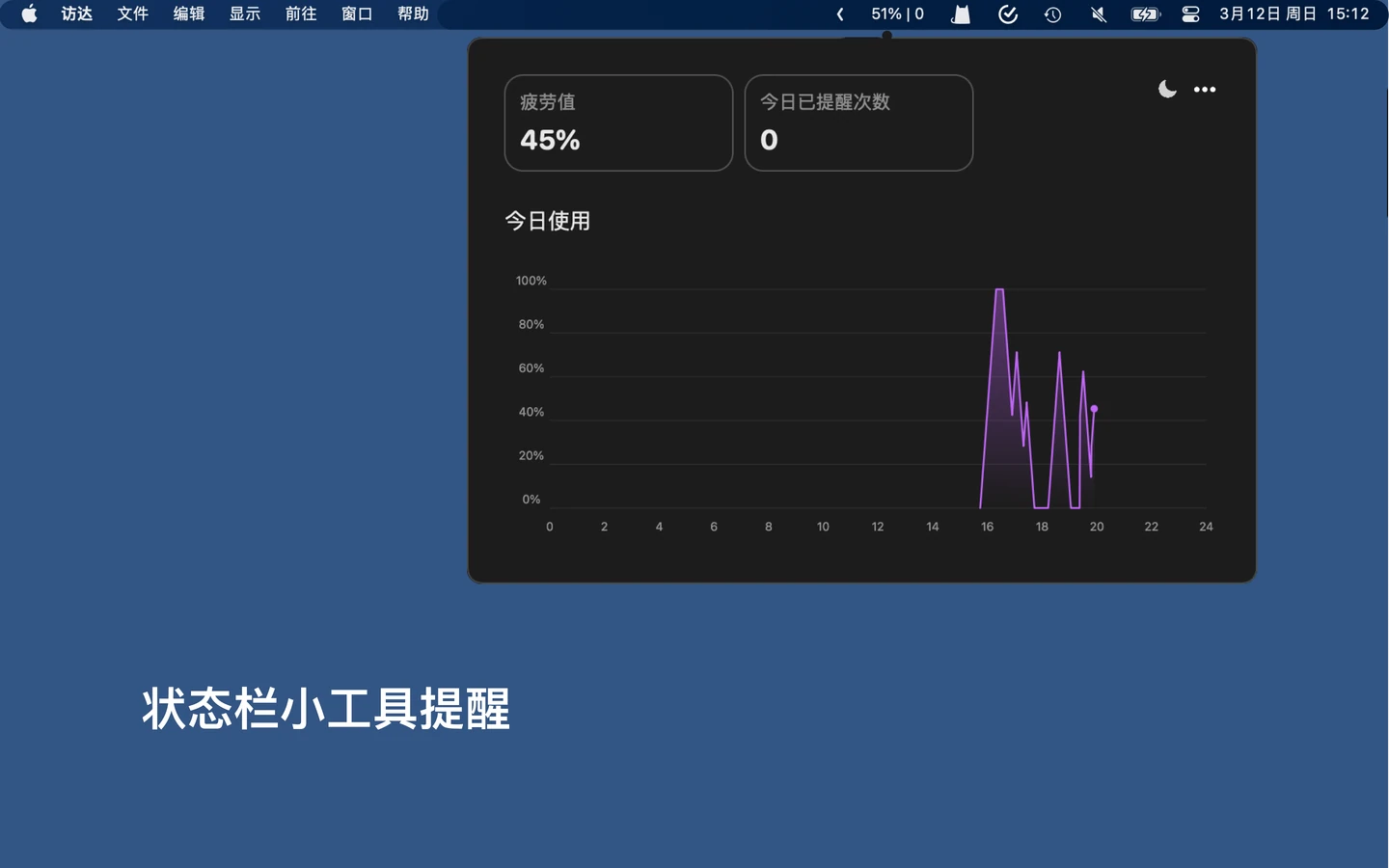
屏幕使用报告放在一个很少打开的窗口里,很容易被彻底忘记。把数字放到 Mac 菜单栏后,它会成为工作区的一部分:在时钟旁看一眼,就知道 Eye Monitor 今天记录了多少电脑使用时间。
Eye Monitor 可以在这里同时显示两个数值——今日使用时长和当前疲劳百分比。它们回答不同问题,放在一起时,菜单栏才真正有用。
使用时长看全天,疲劳值看当前这一段
今日使用时长会累计 Eye Monitor 记录到的 Mac 使用。即使中间休息过、分成多个工作阶段,这个数字仍会继续增加。
疲劳百分比则跟随当前的工作与休息变化。使用电脑时上升,休息时回落。因此,一次充分休息后,疲劳值可能已经接近零,但当天累计时长仍然是几个小时。
可以把使用时长理解成当天的里程表,把疲劳值理解成当前这一段工作的仪表。前者提醒你今天是否已经很长,后者显示下一次休息是否正在接近。
设置菜单栏显示
打开设置 → 状态栏,选择需要的信息:
- 开启显示使用时长,展示今天记录的总时间。
- 想看得更精确,就保留显示使用时长分钟;喜欢简洁则关闭。
- 开启显示疲劳百分比,在总时长旁同时看到当前工作状态。
- 至少保留疲劳值或使用时长其中一项,Eye Monitor 才会继续出现在菜单栏。
这些显示选项不需要 Pro。可以从最简单的方案开始:两个数字显得拥挤时,先只显示今日时长;想知道当前一段工作进行了多久,再加入疲劳百分比。
用颜色让时长更醒目
开启根据使用时长变色后,Eye Monitor 可以在你设置的时间点将时长文字变成橙色,再变成红色。默认是6小时和8小时,也可以根据自己的工作日调整为其他整点。
只有使用时长部分会变色,疲劳百分比保持原样。这样一眼就能分辨:颜色说的是全天总时间,而不是当前这一段疲劳进度。
这些阈值不是统一标准,而是个人提示。它们唯一的任务,是让一个平时容易忽略的数字变得醒目。如果橙色代表“可以开始收尾”,红色代表“今天的 Mac 使用已经很长”,就选择能让这两个信号真正发挥作用的时间。
Dock 图标显示的是另一件事
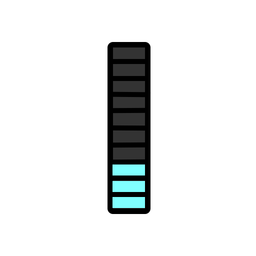
Eye Monitor 的 Dock 图标也会随着使用变化,但它跟随的是疲劳百分比,而不是菜单栏中的6小时、8小时阈值。当前一段使用继续时,图标刻度逐渐上升;休息后则会回落。
两个位置组合起来,可以快速看到三个层次:
- Dock 图标用图形展示当前疲劳进度。
- 菜单栏可以显示精确疲劳值与今日累计使用时长。
- 橙色/红色文字突出整天的使用长度。
你可以只用其中一项,也可以全部开启。最好的设置不是信息最多,而是每次抬眼时真正会注意到的最小组合。
数字和印象不一致时
Eye Monitor 的计时模式会影响哪些时间被算作使用。智能模式依赖活动信号,安静阅读与持续打字的结果可能不同;持续模式会更稳定地统计唤醒、未锁屏的 Mac,但离开后没有锁屏的时间也可能继续被记录。
如果总时长显得意外偏高或偏低,可以先回想当天的实际场景,再查看智能与持续计时的区别。重点不是得到一个完美分数,而是看懂这个数字,并在需要时做出调整。
想查看更长趋势,可以打开“今日”或“分析”,并阅读统计与 iCloud 教程。菜单栏让数字不再隐藏,Eye Monitor 的历史记录则帮助你比较不同工作日的变化。
延伸阅读
相关链接更新于